MacでPokemon Champions Battle Loggerを動かしてみた
Macでポケモンチャンピオンズの対戦を自動で書き起こししてくれるツールの導入方法紹介です。
はじめに
先日、 Pokemon Champions Battle Logger< @pokechampbatlog > というアカウントにてデスクトップで動作するポケモンチャンピオンズの対戦集計アプリがリリースされました。
※開発者は fufufukakaka < @fukkaa1225 > さん
こちらのアプリの使い方について、Mac版ではありますがまとめてみました!
やってみたいという方の助けになればと思います。
今回の動作環境

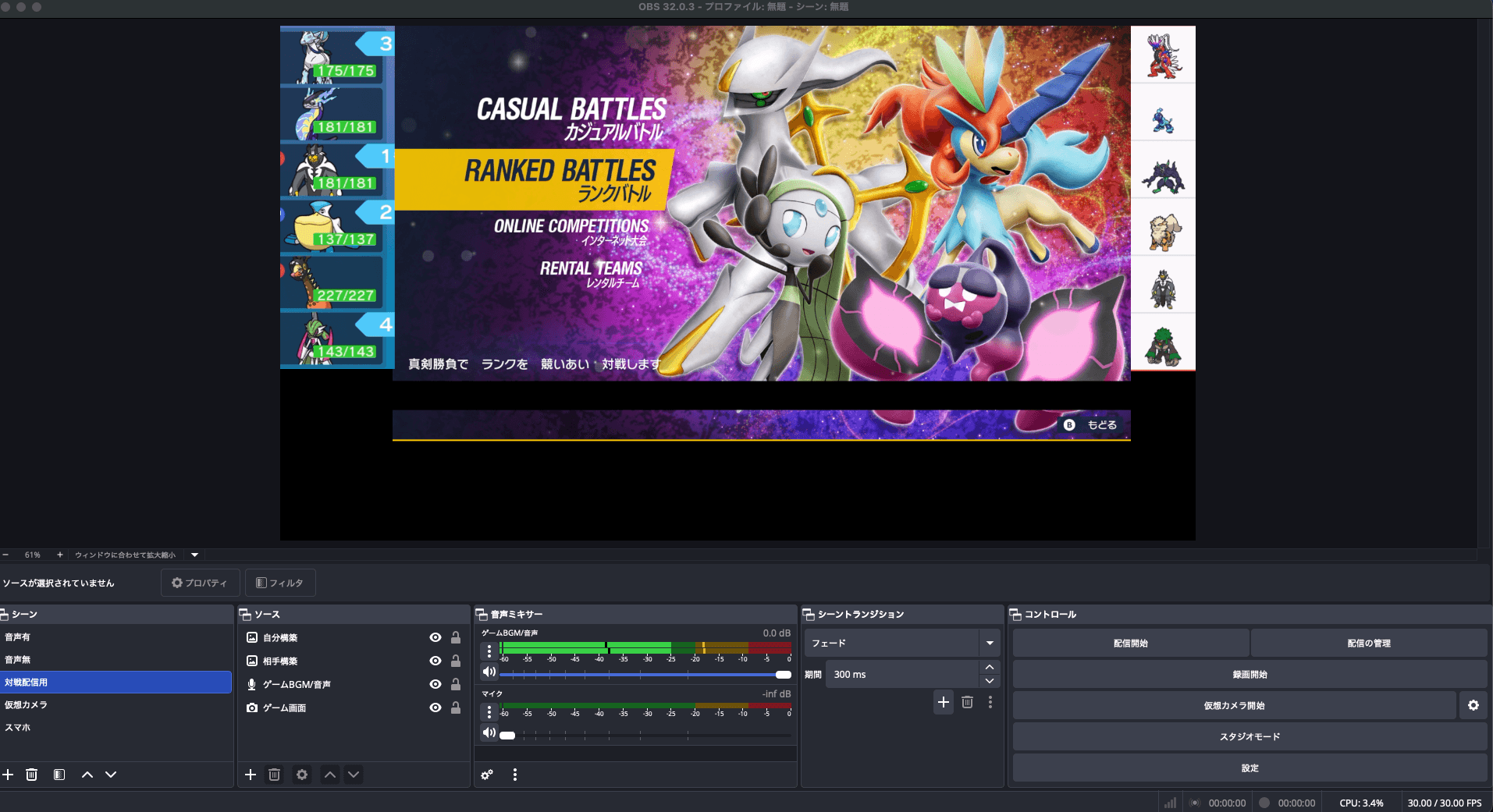
Elgato Game Capture HD60 XでSwitch2をMacとモニターに繋いでOBS Studioを通して録画、YouTubeへ限定公開として動画を溜めています。
今回インストールしたバージョンはv0.0.26です。 今後のバージョンアップに伴ってインストール方法が異なる可能性がありますので、このバージョンよりも新しい場合は参考として確認してください。
インストール&セットアップ
こちら から最新バージョンのファイルをダウンロードします。

Macであれば XXXX.dmg のものを、Windowsであれば XXXX.exe のものをダウンロードします。
※私のPCはMacのため、以降はMac版でのスクリーンショット、手順となります。

ダウンロードしたdmgファイルを開くと上記のようなウインドウが開かれるので、その中にあるPokemon Champions Battle Logger.appをダブルクリックで起動します。

ダブルクリックすると、上記のようなウインドウが出てきますのでそのまま「開く」をクリックします。
任意で「このディスクイメージ内のアプリケーションを開くときには警告しない」をチェックしても問題ないです。
※v0.0.25以前のバージョンでは警告が出力され「右クリック → 開く」「設定 → "このまま開く"」というような操作が必要ですが、v0.0.26以降は不要となります。

開いた後、上記のようなアプリケーションが立ち上がりますので、アプリ言語、ゲーム言語、トレーナー名を選択/入力後、「セットアップ完了」をクリックします。

ローカル環境で動作するため、QwenなどのローカルLLMや、各設定データがダウンロードされますのでしばらく待ちます。
ネットワーク環境にもよると思いますが、古いマンションに住んでいる自分は最大で100Mbpsしか出ない環境のため5分くらい待ちました。

全てのダウンロードが完了すると上記のような画面となるので、「続行」をクリックします。

アプリが起動されれば、セットアップは完了となります。
録画ガイドに沿って動画を録画しながらログ取りを開始します。

ちなみにですが、ダブルの人は「設定」からデフォルトのバトルフォーマットを「ダブルバトル」に変えておくと良いです。

シーズン管理も「設定」からできます。(上記はすでにM-1シーズンを手動で追加済み)
対戦の録画
録画ガイドにも記載がありますが、以下のステップで録画していきます。
- 「ランクバトル」メニュー画面から録画開始
- 選出完了時に「完了」にカーソルを合わせて少し待つ
- 対戦を続けるか、チームを変えて続ける(ここで1バトル分が完了)
OBS Studioのシーンの設定
録画の推奨ですが、以下のように記載があります。
推奨: 1920×1080 / 30fps / MP4 / 複数試合の連続録画OK

OBS Studioの場合はコントロールの「設定」から「映像」を選択すると、現在の解像度とFPSが確認できますので、1920×1080となっていることを確認しておきます。

録画の人はこのまま録画開始で良いですが、Youtubeにストレージがてらアップロードしている人は、プライバシーを「公開」、または「限定公開」としておく必要があります。
動画処理のためにYoutubeへアクセスする必要があるためと思われます。
録画の開始&終了

録画ガイドにも記載がありますが、開始する際は開始点のため、上記のように「マッチング開始」のシーンから開始する必要があります。

選出が終わったら「選出完了」の場面で少し待ちましょう。

対戦が終わって「対戦を続ける」まで表示されたら1試合分の録画が完了です。このまま続けて対戦もできますし、終わることもできます。
録画のアップロード

録画、配信が終わった後に「動画処理」より集計を開始することができます。
YouTubeで配信した場合はURLを、録画した場合はmp4ファイルをアップロードします。
今回はYouTubeに限定公開しているため、URLの方で実施しました。


対象の動画をダウンロードし、フレーム単位で集計されているようです。
※上記の画像では「処理に失敗」と表示されていますが、直前に配信しながらYouTube URLで処理同時に実行できるかな?と思って試したときに失敗したまま表記が残っているものと思われます。配信後の処理自体は問題なく実施されていました。

ちなみに処理中はローカルLLMを利用する関係上、GPUが結構動きますのでPC性能で処理時間変化するかなと思います。
長時間録画の場合は寝る前に処理開始して結果を朝確認すると良いかなと思います。

処理が完了すると上記のようになりました。
Battle 1が正しく認識されており、「要確認」となっていましたので、「Review」より内容を確認します。


対戦一覧から対象のログを確認することができます。(情報量豊富ですごいです。。。)
先ほどの要確認は信頼度が74%だからですかね?もし誤りがある場合は「対戦データを編集」から手動修正することも可能です。

(プテラがはめつのひかり打ってるなど少し誤差はありますが、ログとしてはいわなだれで表記されているのでそこまで気にならないです。今のところはこの辺りのログの修正はできないようです。)
対戦分析


データ登録後は「ダッシュボード」、「分析」ページからこれまでの対戦の記録を振り返ることができます!
最後に
以上のステップで動画から対戦のログ起こし、ダッシュボードの作成まで自動でやってもらうことができます!特に選出などはメモすることあると思いますが、対戦途中のログ取りまで人力でやるのはなかなか大変と思いますので、このへんが自動化されているのが素敵ポイントと思います!!
![[GC2026Ⅰ最高R1687] 雨バナブリジュラス](/_next/image?url=%2Fapi%2Fuploads%2Fimages%2F2026%2F05%2F20260505_866cc624-c3df-4cea-b773-d074b060cf6f.jpeg&w=3840&q=75)